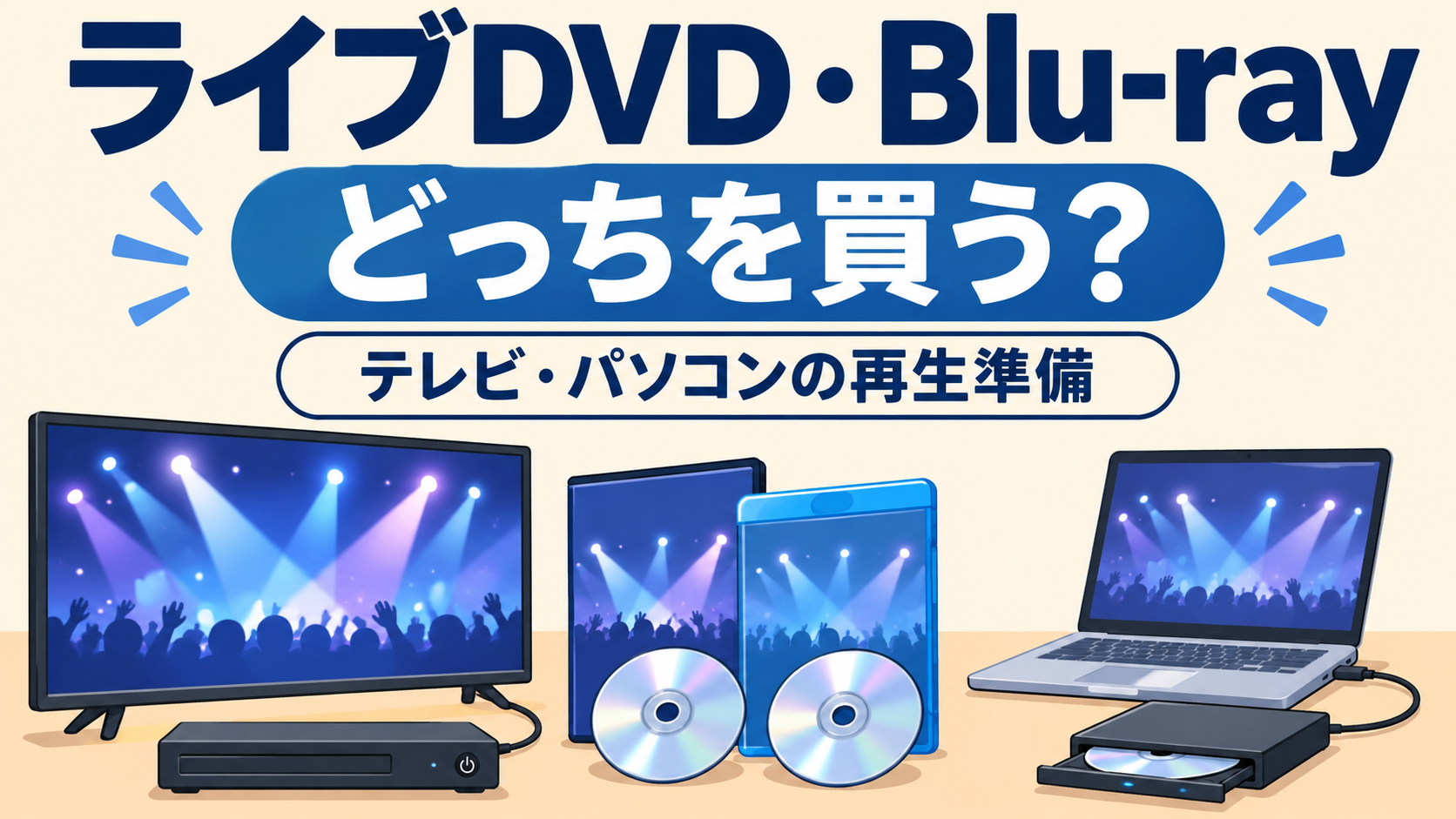
推しのライブ映像や特典ディスクを買うとき、「DVDとBlu-rayはどっち?」「家のテレビでそのまま見られる?」と迷うことがあります。
最初に見るのは、収録内容と、自宅の機器が対応しているディスクの種類です。値段だけで決めると、見たい特典が入っていなかったり、再生機器を買い足す必要があったりします。
ライブDVDとBlu-ray、どっちを選ぶ?
| 現在の環境 | 選ぶ前にすること |
|---|---|
| DVD専用プレーヤーがある | DVD版の収録内容を確認。Blu-ray版なら対応機器も必要 |
| Blu-ray対応機器がある | 取扱説明書で再生対応を確認し、内容・価格・画質の希望を比較 |
| テレビだけで再生機器がない | ディスク対応機器と接続方法を先に確認 |
| パソコンで見たい | ドライブだけでなく再生ソフトと動作環境も確認 |
DVD版とBlu-ray版で収録内容が同じかは、作品ごとの公式商品情報を確認してください。「同じ初回限定盤」という名前でも、別形態の特典まで同じとは限りません。
映像の仕様を重視するなら、商品ページの解像度・音声仕様と、手持ちの再生機器・画面の対応を照らし合わせましょう。ディスクの種類だけで、どんな環境でも同じ見え方になるわけではありません。
DVDプレーヤーでBlu-rayは見られる?
DVD専用プレーヤーではBlu-rayディスクを再生できません。形が似ていても別の規格です。ディスク購入前に、本体の型番からメーカーの仕様表や取扱説明書を調べてください。映像制作会社ビデオソニックの案内でも、この違いが説明されています。
「DVDも見られる機械だからBlu-rayも大丈夫」と判断しないことが大切です。反対に、Blu-ray対応機器でDVDを見たい場合も、対応するディスクの欄を確認すると取り違えを防げます。
テレビでBlu-rayを見るのに必要なもの
- 見たいBlu-rayディスク
- そのディスクに対応したプレーヤーまたはレコーダー
- 再生機器と接続できるテレビ・モニター
- 両方の機器に合う接続ケーブル
HDMIで接続する機器なら、プレーヤーのHDMI出力とテレビのHDMI入力をケーブルでつなぎ、テレビ側を接続先の入力へ切り替えます。具体的な操作は機種の説明書を優先してください。LG公式のプレーヤー接続案内に接続と入力切り替えの例があります。
購入前は、テレビ側に空いている対応端子があるか、ケーブルが付属するか、置き場所に届く長さかを確認します。すでに対応レコーダーを持っているなら、新しいプレーヤーを買う前に再生できるか確かめましょう。
ライブBlu-rayをパソコンで見る方法
パソコンでは、Blu-ray対応ドライブ、市販Blu-rayビデオに対応する再生ソフト、対応するパソコン環境をセットで確認します。ディスクを読み書きする機能があることと、市販のライブ映像を再生できることは別です。
- 使っているOSとバージョン、パソコンの型番を確認する。
- 内蔵ドライブがある場合は、Blu-rayに対応するか調べる。
- 外付けを買う場合は接続端子と対応OSを確認する。
- 再生ソフトが付属するか、付属する場合も自分のOSで使えるか確認する。
- ソフトの必要動作環境と、メーカーの注意事項を確認する。
バッファローの市販Blu-ray再生トラブル案内でも、付属ソフトやパソコンの動作環境の確認が必要とされています。製品の対応条件は機種ごとに異なるため、「USBでつなげば必ず見られる」と考えて買わないようにしましょう。
初回限定盤・通常盤・店舗特典も一緒に確認
買う形態を決めるときは、次の順番で整理すると、必要以上に買わずに済みます。
- 見たい内容:ライブ本編、メイキング、MVなど、絶対に欲しい内容を決める。
- 収録する形態:公式の形態別収録表で、どの盤に入っているか確認する。
- 再生形式:その形態のDVD版・Blu-ray版と、自宅の機器を照合する。
- 外付け特典:希望する販売店の特典付き商品かを確認する。
- 総額:送料と、必要なら再生機器・ソフト代も加える。
全形態を買うかは「見たい・聴きたい内容が別々に収録されているか」で判断します。同じ映像内容のDVD版とBlu-ray版を両方買う必要があるとは限りません。作品ごとに比較し、予算と欲しい特典に合わせて選びましょう。
具体的な形態比較の例は、KEY TO LITのCD形態・特典比較で確認できます。ほかの作品にそのまま当てはめず、購入予定の作品の公式情報で確認してください。
買ったのに再生できないときの確認順
- ディスクがDVDかBlu-rayか、再生機器が対応しているか。
- テレビの入力切り替えが接続した端子と合っているか。
- ディスクの汚れや傷、表裏の入れ違いがないか。
- パソコンの場合、対応した再生ソフトを起動しているか。
- エラー表示がある場合、その機種の公式サポートに説明があるか。
原因が分からないまま別のプレーヤーやソフトを買い足すより、ディスク名・機器の型番・エラー内容を控えてメーカーに確認すると、不要な買い直しを避けやすくなります。
予約ボタンを押す前に、「欲しい内容が入っている」「家で再生できる」の2点を確認しておきましょう。
あわせて読みたい記事
 AAAの実力とは!?!?実はかなり凄い!!
 スノスト デビュー 応援されるビジネスモデルとファンの力
 Endless shockのインスタ生ライブに感動した話
 エンドレスショック映画の長い?休憩はあるのか?上映期間は? 舞台挨拶に行ってきた感想
 V6 11月1日配信 オーラスのセトリ と解散ライブを見て、三宅健くんが気になりすぎる話
 Kアリーナ横浜の見え方は?LEVEL7体験談・座席構造・帰りの混雑を徹底解説【2026年最新】
 『フェイクマミー』第1話あらすじと感想|向井康二の演技が光る“母親代行”ドラマのリアル
 KAT-TUNが届けた感謝のステージ『Break the KAT-TUN』—解散後初のライブとBlu-ray化